YouTube Shorts erzielen weltweit täglich über 70 Milliarden Aufrufe und sind damit eines der leistungsstärksten Werkzeuge für Creator, um ihre Reichweite zu vergrößern. Doch viele Creator übersehen dabei: Ihr Shorts-Thumbnail kann die Performance Ihrer Inhalte außerhalb des Shorts-Feeds entscheidend beeinflussen.
Zwar werden Shorts im dedizierten Feed automatisch abgespielt, doch Thumbnails erscheinen in Suchergebnissen, auf Kanalseiten, bei vorgeschlagenen Videos und im Desktop-Shorts-Regal. Ein ansprechendes Thumbnail kann Ihre Click-Through-Rate (CTR) auf diesen Oberflächen erheblich verbessern – und der YouTube-Algorithmus berücksichtigt die CTR bei der Entscheidung, welche Shorts empfohlen werden.
In dieser Anleitung führen wir Sie durch alle Methoden, um Ihr YouTube Shorts Thumbnail zu ändern, erläutern die genauen Spezifikationen und geben Ihnen professionelle Tipps, damit Ihre Thumbnails herausstechen.
Warum Ihr Shorts-Thumbnail wichtig ist
Viele Creator gehen davon aus, dass Shorts-Thumbnails keine Rolle spielen, weil Shorts im vertikalen Feed automatisch abgespielt werden. Das stimmt nur zur Hälfte.
Ihr Shorts-Thumbnail erscheint an mehreren Stellen auf YouTube:
- Suchergebnisse — wenn Nutzer nach Themen suchen, die mit Ihrem Short zusammenhängen
- Kanalseite — der Shorts-Tab Ihres Kanals zeigt Thumbnails an
- Vorgeschlagene Videos — YouTube kann Ihren Short neben regulären Videos empfehlen
- Desktop-Shorts-Regal — die horizontale Reihe von Shorts auf der YouTube-Startseite
- Externe Einbettungen und Shares — wenn Ihr Short in sozialen Medien oder auf Websites geteilt wird
In all diesen Kontexten ist das Thumbnail der erste Eindruck, den Zuschauer erhalten. Ein gut gestaltetes Thumbnail signalisiert Professionalität und gibt Zuschauern einen Grund zum Klicken.
Methode 1: Thumbnail über die YouTube-App (Empfohlen) ändern
Die YouTube-App bleibt die zuverlässigste Methode, um Shorts-Thumbnails zu ändern. Dies funktioniert auf Android und iOS.
Während des Uploads (vor der Veröffentlichung)
- Öffnen Sie die YouTube-App und tippen Sie auf die (+)-Schaltfläche am unteren Bildschirmrand
- Wählen Sie Short erstellen oder laden Sie einen vorhandenen Videoclip hoch
- Nach der Bearbeitung tippen Sie auf das Häkchen, um zum Detailbildschirm zu gelangen
- Suchen Sie das Stiftsymbol (✏️) in der oberen linken Ecke der Videovorschau
- Am unteren Bildschirmrand erscheint ein Frame-Schieberegler
- Schieben Sie durch die Frames, um den visuell überzeugendsten Moment zu finden
- Tippen Sie auf Fertig, um Ihre Auswahl zu bestätigen
- Füllen Sie Titel, Beschreibung und andere Details aus und veröffentlichen Sie
Nach der Veröffentlichung (vorhandenen Short bearbeiten)
- Öffnen Sie die YouTube-App und tippen Sie auf Ihr Profilsymbol in der unteren rechten Ecke
- Wählen Sie Kanal anzeigen unter Ihrem Profilnamen
- Tippen Sie auf Videos verwalten
- Wechseln Sie zum Shorts-Tab
- Finden Sie den Short, den Sie bearbeiten möchten, und tippen Sie auf die drei Punkte (⋮) auf der rechten Seite
- Wählen Sie Bearbeiten
- Tippen Sie auf das Stiftsymbol über der Thumbnail-Vorschau in der oberen linken Ecke
- Verwenden Sie den Frame-Schieberegler, um Ihr neues Thumbnail auszuwählen
- Tippen Sie auf das Häkchen in der oberen rechten Ecke zur Bestätigung
- Tippen Sie auf Speichern
Hinweis: Die Bearbeitungsoption nach dem Upload ist möglicherweise nicht auf allen Konten verfügbar. Wenn das Stiftsymbol nach der Veröffentlichung nicht erscheint, verwenden Sie stattdessen die YouTube Studio Desktop-Methode.
Methode 2: Thumbnail über YouTube Studio (Desktop) ändern
YouTube Studio auf dem Desktop bietet jetzt vollständige Thumbnail-Bearbeitung für Shorts, einschließlich benutzerdefinierter Bild-Uploads.
Standardmethode
- Rufen Sie studio.youtube.com in Ihrem Browser auf
- Klicken Sie in der linken Seitenleiste auf Inhalte
- Wechseln Sie zum Shorts-Tab, um Ihre Inhalte zu filtern
- Finden Sie den Short, den Sie bearbeiten möchten, und klicken Sie auf das Stiftsymbol daneben
- Scrollen Sie nach unten zum Abschnitt Thumbnail
- Sie sehen zwei Optionen:
- Thumbnail hochladen — ein benutzerdefiniertes Bild hochladen
- Automatisch generiert — aus den automatisch generierten Frames von YouTube auswählen
- Wählen Sie Ihre bevorzugte Option und klicken Sie auf Speichern
Test & Vergleich verwenden (A/B-Testing)
YouTube Studio enthält jetzt eine Test & Vergleich-Funktion, mit der Sie verschiedene Thumbnails A/B-testen können:
- Klicken Sie im Thumbnail-Abschnitt der Short-Details auf Test & Vergleich
- Laden Sie bis zu 3 verschiedene benutzerdefinierte Thumbnail-Bilder hoch
- YouTube zeigt automatisch jede Version verschiedenen Segmenten Ihres Publikums
- Nach ausreichender Datensammlung bestimmt YouTube den Gewinner basierend auf dem Watch-Time-Anteil
- Das Gewinner-Thumbnail wird zum Standard
Diese Funktion wird schrittweise eingeführt und ist möglicherweise nicht in allen Regionen verfügbar. Es ist eine hervorragende Möglichkeit, Ihr Thumbnail ohne Rätselraten zu optimieren.
Methode 3: Ein benutzerdefiniertes Thumbnail hochladen
Anstatt einen Frame aus Ihrem Video auszuwählen, können Sie ein komplett individuelles Thumbnail-Bild gestalten und hochladen. Dies ist der professionelle Ansatz, den Top-Creator verwenden.
Thumbnail-Spezifikationen
| Spezifikation | Anforderung |
|---|---|
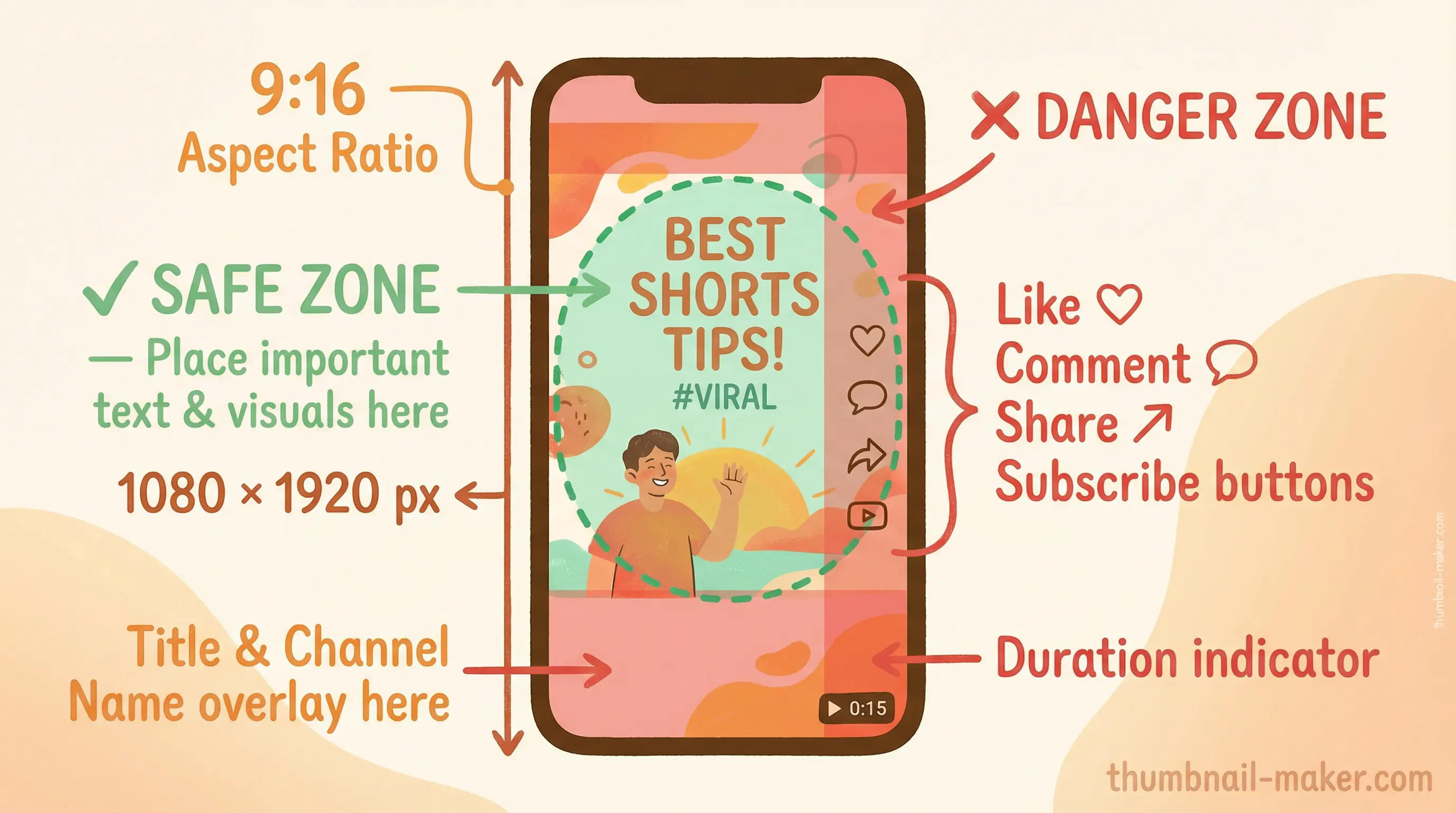
| Abmessungen | 1080 × 1920 Pixel |
| Seitenverhältnis | 9:16 (vertikal) |
| Dateiformate | JPG, PNG oder GIF |
| Maximale Dateigröße | 2 MB |
| Farbraum | sRGB |
Wichtig: Shorts-Thumbnails verwenden ein vertikales 9:16-Format, das das Gegenteil von Standard-YouTube-Video-Thumbnails (16:9 horizontal bei 1280 × 720 Pixel) ist. Stellen Sie sicher, dass Sie in der richtigen Ausrichtung gestalten.
Sicherheitszonen — Wo Sie KEINEN Text platzieren sollten
YouTube blendet in bestimmten Ansichten UI-Elemente über Ihrem Shorts-Thumbnail ein. Vermeiden Sie es, kritischen Text oder Designelemente in diesen Bereichen zu platzieren:
- Unterer Bereich — Videotitel, Kanalname und Aktionsschaltflächen (Like, Kommentar, Teilen) überlagern den unteren Teil
- Untere rechte Ecke — die Daueranzeige erscheint hier
- Rechter Rand — Aktionsschaltflächen (Like, Teilen, Abonnieren) erscheinen im Shorts-Player entlang der rechten Seite
Halten Sie Ihre wichtigsten visuellen Elemente im mittleren und oberen Bereich des Thumbnails für maximale Sichtbarkeit.
Design-Workflow
- Canvas erstellen — richten Sie ein 1080 × 1920 Pixel-Dokument in Ihrem Design-Tool ein
- Thumbnail gestalten — fügen Sie Ihr Bild, Text und Branding-Elemente hinzu
- Sicherheitszonen prüfen — stellen Sie sicher, dass keine kritischen Elemente in Overlay-Bereichen liegen
- Als JPG exportieren — komprimieren Sie auf unter 2 MB Dateigröße
- Über YouTube Studio hochladen — verwenden Sie die oben beschriebene Desktop-Methode
Profi-Tipp: Thumbnail ins Video einbetten
Wenn der benutzerdefinierte Upload auf Ihrem Konto nicht verfügbar ist, gibt es eine Lösung:
- Gestalten Sie Ihr Thumbnail-Bild (1080 × 1920 Pixel)
- Fügen Sie in Ihrem Videoeditor (DaVinci Resolve, Premiere Pro, CapCut usw.) das Thumbnail als ersten Frame Ihres Videos für 0,1–0,5 Sekunden hinzu
- Laden Sie das Video über die mobile App auf YouTube hoch
- Verwenden Sie den Frame-Selektor, um den eingebetteten Thumbnail-Frame auszuwählen
- So erscheint Ihr individuelles Design als Thumbnail
Best Practices für das Thumbnail-Design
Typografie
- Verwenden Sie fette, serifenlose Schriftarten für maximale Lesbarkeit bei kleinen Größen
- Begrenzen Sie Text auf maximal 3–5 Wörter — Thumbnails werden auf Mobilgeräten klein angezeigt
- Fügen Sie einen Textschatten oder Umriss hinzu, um Lesbarkeit auf jedem Hintergrund zu gewährleisten
- Verwenden Sie in Ihrem 1080 × 1920-Design eine Schriftgröße von mindestens 80 px
Farbe und Kontrast
- Verwenden Sie Farbkombinationen mit hohem Kontrast — heller Text auf dunklem Hintergrund oder umgekehrt
- YouTubes Oberfläche ist überwiegend weiß (Hellmodus) oder dunkelgrau (Dunkelmodus) — wählen Sie Farben, die sich gegen beide abheben
- Warme Farben (Rot, Orange, Gelb) ziehen in Feeds die Aufmerksamkeit auf sich
- Vermeiden Sie Farben, die sich mit YouTubes roter Markenfarbe vermischen
Komposition
- Platzieren Sie das Gesicht des Motivs prominent — menschliche Gesichter ziehen natürlich Aufmerksamkeit auf sich
- Verwenden Sie die Drittel-Regel — positionieren Sie Schlüsselelemente entlang der Schnittpunkte
- Erstellen Sie visuelle Hierarchie — machen Sie das wichtigste Element am größten
- Lassen Sie Luft um Text — drängen Sie Elemente nicht zusammen
Konsistenz
- Entwickeln Sie einen wiedererkennbaren Thumbnail-Stil für Ihren Kanal
- Verwenden Sie konsistente Schriftarten, Farben und Layoutmuster in Ihren Shorts
- Dies stärkt die Markenwiedererkennung und macht Ihre Inhalte im Feed sofort identifizierbar
Empfohlene Design-Tools
| Tool | Am besten geeignet für | Preis |
|---|---|---|
| Canva | Schnelle Designs mit Vorlagen | Kostenlos / 12,99 $/Monat |
| Adobe Photoshop | Professionelle Bildbearbeitung | 20,99 $/Monat |
| Figma | Vorlagensysteme und Zusammenarbeit | Kostenlos / 12 $/Monat |
| ThumbnailMaker | KI-gestützte Thumbnail-Erstellung | Kostenloser Tarif verfügbar |
| CapCut | Thumbnail aus Video-Frames | Kostenlos |
Fehlerbehebung bei häufigen Problemen
Stiftsymbol erscheint nicht auf Mobilgerät
- Stellen Sie sicher, dass Sie die offizielle YouTube-App verwenden (nicht die YouTube Studio-App oder den Browser)
- Der Frame-Selektor ist hauptsächlich während des Upload-Prozesses verfügbar
- Versuchen Sie den Zugriff über: Profil → Kanal anzeigen → Videos verwalten → Shorts-Tab → Drei Punkte → Bearbeiten
- Aktualisieren Sie Ihre YouTube-App auf die neueste Version
Schaltfläche für benutzerdefinierten Upload erscheint nicht auf dem Desktop
- Ihr Konto muss möglicherweise verifiziert werden — gehen Sie zu youtube.com/verify
- Die Funktion ist möglicherweise in Ihrer Region noch nicht verfügbar
- Versuchen Sie, Ihren Browser-Cache zu löschen und YouTube Studio neu zu laden
- Verwenden Sie alternativ die Methode über die mobile App
Thumbnail aktualisiert sich nicht nach Änderungen
- Stellen Sie sicher, dass Sie nach den Änderungen auf Speichern oder Fertig geklickt haben
- YouTube benötigt möglicherweise einige Minuten bis mehrere Stunden, um Thumbnail-Änderungen auf allen Oberflächen zu verbreiten
- Löschen Sie Ihren Browser- oder App-Cache, um die aktualisierte Version zu sehen
- Überprüfen Sie auf einem anderen Gerät oder in einem Inkognito-Fenster
Thumbnail von YouTube abgelehnt
YouTube kann Thumbnails ablehnen, die gegen die Community-Richtlinien verstoßen:
- Kein irreführender Inhalt — das Thumbnail muss das Video genau repräsentieren
- Keine sexuell anspielenden Bilder — auch wenn der Videoinhalt angemessen ist
- Keine Gewalt oder drastische Inhalte — vermeiden Sie schockierende oder verstörende Bilder
- Keine Hassrede oder -symbole — dies schließt Text auf Thumbnails ein
- Keine benutzerdefinierten Thumbnails bei altersbeschränkten Inhalten
Wie Shorts-Thumbnails auf verschiedenen Oberflächen angezeigt werden
Das Verständnis, wo und wie Ihr Thumbnail erscheint, hilft Ihnen, effektiver zu gestalten:
| Oberfläche | Anzeigeformat | Thumbnail sichtbar? |
|---|---|---|
| Shorts-Feed (Mobil) | Vollbild-Vertikalplayer | Nein — Video wird automatisch abgespielt |
| Shorts-Regal (Desktop) | Kleine vertikale Karte | Ja — Thumbnail wird angezeigt |
| Suchergebnisse | Horizontale Karte mit Metadaten | Ja — möglicherweise beschnitten |
| Kanal-Shorts-Tab | Gitter vertikaler Karten | Ja — volles Thumbnail |
| Vorgeschlagene Videos | Kleine horizontale Karte | Ja — möglicherweise auf 16:9 beschnitten |
| Externe Shares | Vorschaukarte | Ja — Thumbnail wird angezeigt |
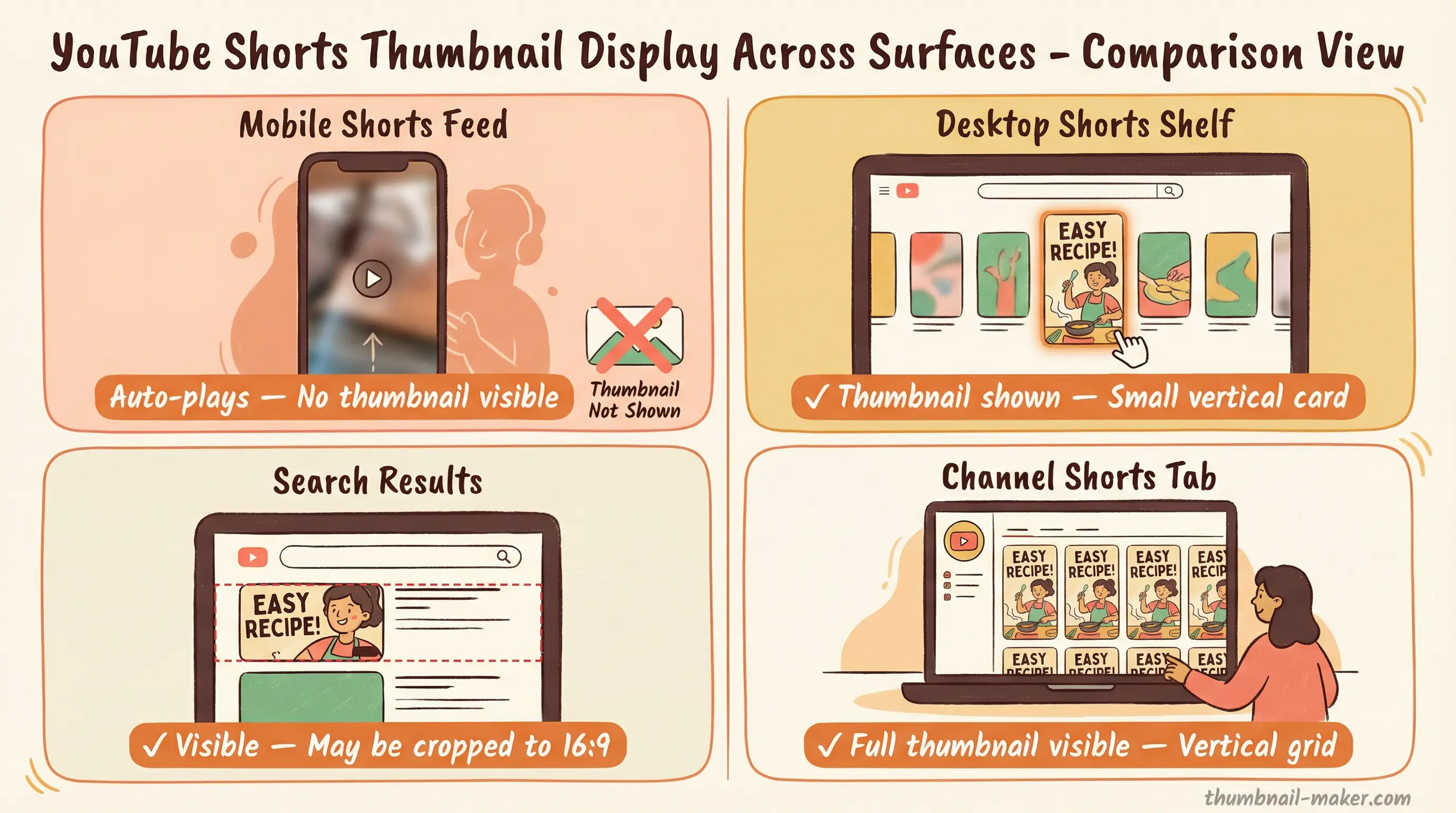
Wichtige Erkenntnis: Ihr Thumbnail ist am wirkungsvollsten im Desktop-Shorts-Regal, auf der Kanalseite und in den Suchergebnissen. Optimieren Sie für diese Oberflächen, während Sie das vertikale 9:16-Format beibehalten.
Zusammenfassung
Das Ändern Ihres YouTube Shorts Thumbnails ist unkompliziert, sobald Sie die richtige Methode kennen:
- Mobile App — am besten für die Frame-Auswahl während oder nach dem Upload
- YouTube Studio Desktop — am besten für benutzerdefinierte Bild-Uploads und A/B-Tests
- Benutzerdefiniertes Design — erstellen Sie ein 1080 × 1920 px-Bild für den professionellsten Look
Die wichtigste Erkenntnis: Überlassen Sie Ihr Thumbnail nicht dem Zufall. Auch wenn Shorts im Feed automatisch abgespielt werden, sorgt ein starkes Thumbnail für Klicks aus der Suche, vorgeschlagenen Videos und Ihrer Kanalseite — Oberflächen, die Ihre Reichweite erheblich vergrößern können.
Beginnen Sie mit einem klaren, kontrastreichen Design, halten Sie Text minimal und überprüfen Sie immer Ihre Sicherheitszonen. Ihr nächstes Shorts-Thumbnail könnte der Unterschied zwischen 100 Aufrufen und 100.000 sein.