YouTube Shortsは現在、世界中で毎日700億回以上再生されており、クリエイターがオーディエンスを拡大するための最も強力なツールの一つとなっています。しかし、多くのクリエイターが見落としていることがあります:Shortsのサムネイルは、Shortsフィード以外でのコンテンツのパフォーマンスを左右することがあるのです。
ShortsはShorts専用フィードで自動再生されますが、サムネイルは検索結果、チャンネルページ、おすすめ動画、デスクトップのShortsシェルフに表示されます。魅力的なサムネイルは、これらの表示場所でのクリック率(CTR)を大幅に向上させることができ、YouTubeのアルゴリズムはCTRをShortsのおすすめ判断に考慮しています。
このガイドでは、YouTube ShortsのサムネイルをAIを使って変更するあらゆる方法、必要な正確なスペック、そしてサムネイルを目立たせるためのプロのヒントをご紹介します。
Shortsのサムネイルが重要な理由
多くのクリエイターは、Shortsが縦型フィードで自動再生されるためサムネイルは重要でないと思っています。しかし、それは半分しか正しくありません。
Shortsのサムネイルは、YouTube上の複数の場所に表示されます:
- 検索結果 — ユーザーがあなたのShortsに関連するトピックを検索したとき
- チャンネルページ — チャンネルのShortsタブにサムネイルが表示される
- おすすめ動画 — YouTubeが通常の動画と並んであなたのShortsをおすすめすることがある
- デスクトップのShortsシェルフ — YouTubeのホームページに表示されるShortsの横一列
- 外部への埋め込みとシェア — SNSやウェブサイトでシェアされるとき
これらすべての場面で、サムネイルが視聴者の第一印象となります。よくデザインされたサムネイルはプロフェッショナリズムを示し、視聴者がクリックする理由を与えます。
方法1:YouTubeモバイルアプリでサムネイルを変更する(推奨)
YouTubeモバイルアプリは、ShortsサムネイルをAIで変更する最も信頼性の高い方法です。AndroidとiOSの両方で使用できます。
アップロード時(公開前)
- YouTubeアプリを開き、画面下部の**(+)**ボタンをタップ
- Shortsを作成を選択するか、既存の動画クリップをアップロード
- 編集後、チェックマークをタップして詳細画面に進む
- 動画プレビューの左上隅にある鉛筆アイコン(✏️)を探す
- 画面下部にフレームスライダーが表示される
- スライダーを動かして最も視覚的に魅力的な瞬間を見つける
- 完了をタップして選択を確認
- タイトル、説明、その他の詳細を入力して公開
公開後(既存のShortsを編集)
- YouTubeアプリを開き、右下隅のプロフィールアイコンをタップ
- プロフィール名の下にあるチャンネルを表示を選択
- 動画を管理をタップ
- Shortsタブに切り替える
- 編集したいShortsを見つけ、右側の三点リーダー(⋮)をタップ
- 編集を選択
- 左上隅のサムネイルプレビューの上にある鉛筆アイコンをタップ
- フレームスライダーを使って新しいサムネイルを選択
- 右上隅のチェックマークをタップして確認
- 保存をタップ
注意: 公開後の編集オプションは、すべてのアカウントで利用できるわけではありません。公開後に鉛筆アイコンが表示されない場合は、代わりにYouTube Studio(デスクトップ)の方法を使用してください。
方法2:YouTube Studio(デスクトップ)でサムネイルを変更する
デスクトップのYouTube Studioでは、カスタム画像のアップロードを含む、Shortsのサムネイル編集が完全にサポートされるようになりました。
標準的な方法
- ブラウザでstudio.youtube.comにアクセス
- 左サイドバーのコンテンツをクリック
- Shortsタブに切り替えてコンテンツをフィルタリング
- 編集したいShortsを見つけ、横にある鉛筆アイコンをクリック
- サムネイルセクションまでスクロール
- 2つのオプションが表示される:
- サムネイルをアップロード — カスタムデザインの画像をアップロード
- 自動生成 — YouTubeが自動生成したフレームから選択
- 希望のオプションを選択して保存をクリック
テストと比較を使用する(A/Bテスト)
YouTube StudioにはA/Bテストができるテストと比較機能が含まれています:
- ShortsのサムネイルセクションでA/Bテスト(テストと比較)をクリック
- 最大3種類のカスタムサムネイル画像をアップロード
- YouTubeが各バージョンをオーディエンスの異なるセグメントに自動表示
- 十分なデータが収集されると、YouTubeが視聴時間シェアに基づいて優勝者を決定
- 優勝したサムネイルがデフォルトになる
この機能は段階的に展開中であり、すべての地域で利用できるわけではありません。推測せずにサムネイルを最適化するための優れた方法です。
方法3:カスタムデザインのサムネイルをアップロードする
動画からフレームを選択する代わりに、完全にカスタムのサムネイル画像をデザインしてアップロードすることができます。これはトップクリエイターが使用するプロフェッショナルなアプローチです。
サムネイルのスペック
| スペック | 要件 |
|---|---|
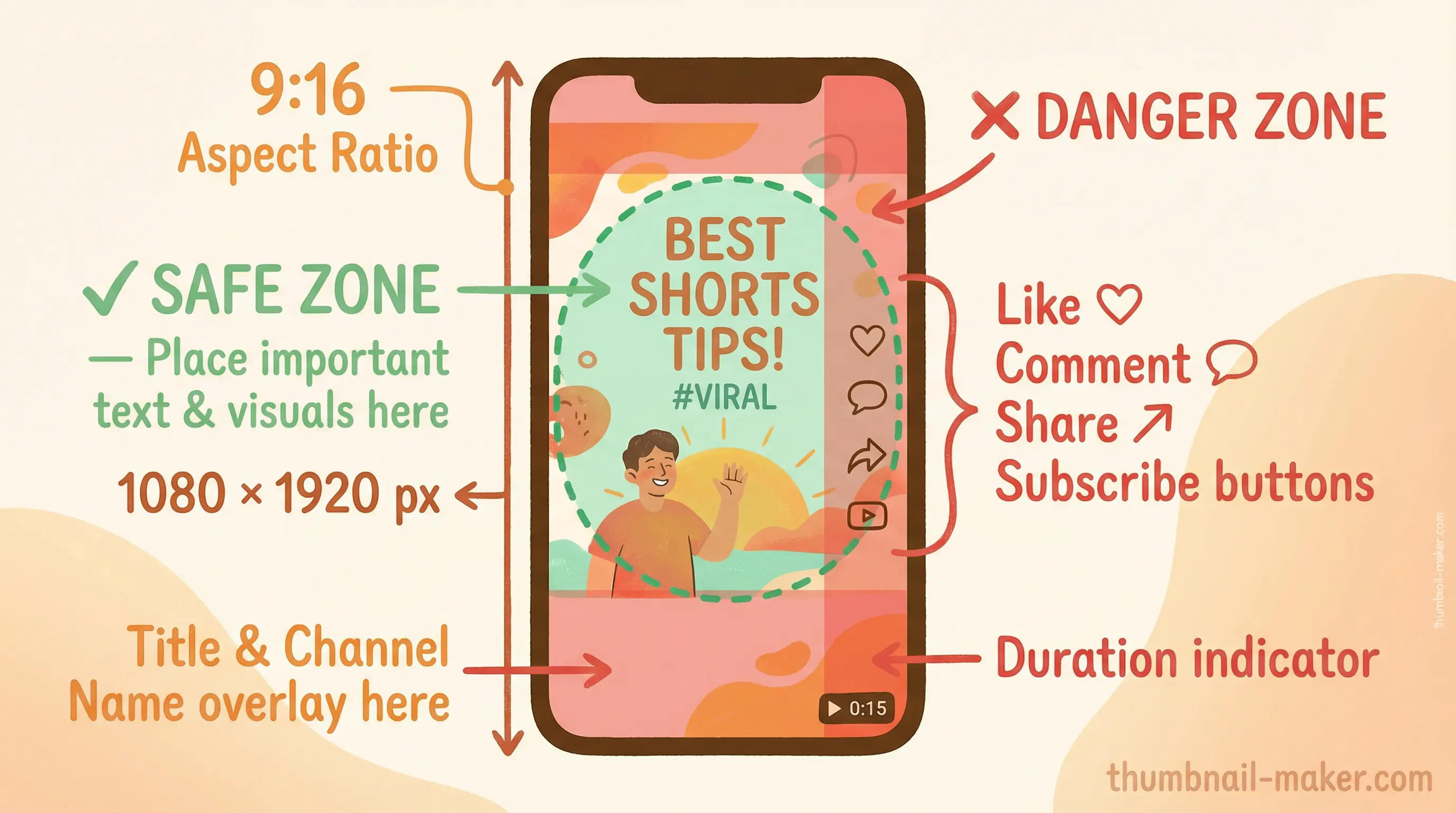
| サイズ | 1080 × 1920ピクセル |
| アスペクト比 | 9:16(縦型) |
| ファイル形式 | JPG、PNG、GIF |
| 最大ファイルサイズ | 2 MB |
| カラースペース | sRGB |
重要: ShortsのサムネイルはAIで縦型の9:16フォーマットを使用します。これは標準のYouTube動画サムネイル(1280 × 720ピクセルの16:9横型)とは逆です。正しい向きでデザインしていることを確認してください。
セーフゾーン — テキストを配置してはいけない場所
YouTubeは特定のビューでShortsサムネイルの上にUI要素をオーバーレイします。以下のエリアには重要なテキストやデザイン要素を配置しないようにしてください:
- 下部エリア — 動画タイトル、チャンネル名、アクションボタン(いいね、コメント、シェア)が下部に重なる
- 右下隅 — 再生時間インジケーターが表示される
- 右端 — Shortsプレーヤーでアクションボタン(いいね、シェア、チャンネル登録)が右側に表示される
最も重要なビジュアル要素は、最大限の視認性のためにサムネイルの中央から上部に配置してください。
デザインのワークフロー
- キャンバスを作成 — デザインツールで1080 × 1920ピクセルのドキュメントを設定
- サムネイルをデザイン — 画像、テキスト、ブランド要素を追加
- セーフゾーンを確認 — 重要な要素がオーバーレイエリアにないことを確認
- JPGとしてエクスポート — 2 MBのファイル制限以内に収まるように圧縮
- YouTube Studioでアップロード — 上記のデスクトップ方法を使用
プロのヒント:動画にサムネイルを埋め込む
アカウントでカスタムアップロードが利用できない場合は、次の回避策があります:
- サムネイル画像をデザイン(1080 × 1920ピクセル)
- 動画編集ソフト(DaVinci Resolve、Premiere Pro、CapCutなど)で、動画の最初のフレームとしてサムネイルを0.1〜0.5秒追加
- モバイルアプリを使って動画をYouTubeにアップロード
- フレームセレクターを使って埋め込んだサムネイルフレームを選択
- これにより、カスタムデザインがサムネイルとして表示される
サムネイルデザインのベストプラクティス
タイポグラフィ
- 小さいサイズでの最大限の読みやすさのために太字のサンセリフフォントを使用
- テキストは最大3〜5語に制限 — サムネイルはモバイルで小さく表示される
- どんな背景でも読みやすいようにテキストシャドウまたはアウトラインを追加
- 1080 × 1920のデザインでは少なくとも80pxのフォントサイズを使用
色とコントラスト
- 高コントラストの色の組み合わせを使用 — 暗い背景に明るいテキスト、またはその逆
- YouTubeのインターフェースは主に白(ライトモード)またはダークグレー(ダークモード) — どちらでも目立つ色を選ぶ
- 暖色系(赤、オレンジ、黄色)はフィードで注目を集めやすい
- YouTubeの赤いブランドカラーに溶け込む色は避ける
構図
- 被写体の顔を目立つように配置 — 人の顔は自然と注目を集める
- 三分割法を使用 — 交差する線に沿って重要な要素を配置
- 視覚的な階層を作成 — 最も重要な要素を最大にする
- テキストの周りに余白を確保 — 要素を詰め込みすぎない
一貫性
- チャンネルの認識しやすいサムネイルスタイルを確立する
- Shorts全体で一貫したフォント、色、レイアウトパターンを使用する
- これによりブランド認知度が高まり、フィードでコンテンツがすぐに識別できるようになる
おすすめのデザインツール
| ツール | 最適な用途 | 価格 |
|---|---|---|
| Canva | テンプレートを使った素早いデザイン | 無料 / $12.99/月 |
| Adobe Photoshop | プロフェッショナルグレードの編集 | $20.99/月 |
| Figma | テンプレートシステムとコラボレーション | 無料 / $12/月 |
| ThumbnailMaker | AI搭載のサムネイル生成 | 無料プランあり |
| CapCut | 動画フレームからのサムネイル | 無料 |
よくある問題のトラブルシューティング
モバイルで鉛筆アイコンが表示されない
- 公式YouTubeアプリを使用していることを確認(YouTube Studioアプリやブラウザではない)
- フレームセレクターは主にアップロード処理中に利用可能
- プロフィール → チャンネルを表示 → 動画を管理 → Shortsタブ → 三点リーダー → 編集の順でアクセスを試みる
- YouTubeアプリを最新バージョンに更新する
デスクトップでカスタムアップロードボタンが表示されない
- アカウントが認証済みである必要がある場合がある — youtube.com/verifyにアクセス
- この機能がまだあなたの地域で利用できない可能性がある
- ブラウザのキャッシュをクリアしてYouTube Studioをリロードを試みる
- 代替としてモバイルアプリの方法を使用する
変更後にサムネイルが更新されない
- 変更後に保存または完了をクリックしたことを確認
- YouTubeがすべての表示場所にサムネイルの変更を反映させるのに数分から数時間かかる場合がある
- 更新されたバージョンを確認するためにブラウザまたはアプリのキャッシュをクリア
- 別のデバイスまたはシークレットウィンドウで確認する
YouTubeにサムネイルが拒否される
YouTubeはコミュニティガイドラインに違反するサムネイルを拒否する場合があります:
- 誤解を招くコンテンツは不可 — サムネイルは動画を正確に表している必要がある
- 性的に示唆的な画像は不可 — 動画コンテンツが適切であっても
- 暴力的またはグロテスクなコンテンツは不可 — ショッキングまたは不穏な画像を避ける
- ヘイトスピーチや記号は不可 — サムネイル上のテキストも含む
- 年齢制限コンテンツへのカスタムサムネイルは不可
各表示場所でのShortsサムネイルの表示方法
サムネイルが表示される場所と方法を理解することで、より効果的なデザインができます:
| 表示場所 | 表示形式 | サムネイル表示 |
|---|---|---|
| Shortsフィード(モバイル) | フルスクリーン縦型プレーヤー | 表示されない — 動画が自動再生 |
| Shortsシェルフ(デスクトップ) | 小さな縦型カード | 表示される — サムネイルが表示 |
| 検索結果 | メタデータ付き横型カード | 表示される — トリミングされる場合がある |
| チャンネルのShortsタブ | 縦型カードのグリッド | 表示される — フルサムネイル |
| おすすめ動画 | 小さな横型カード | 表示される — 16:9にトリミングされる場合がある |
| 外部シェア | プレビューカード | 表示される — サムネイルが表示 |
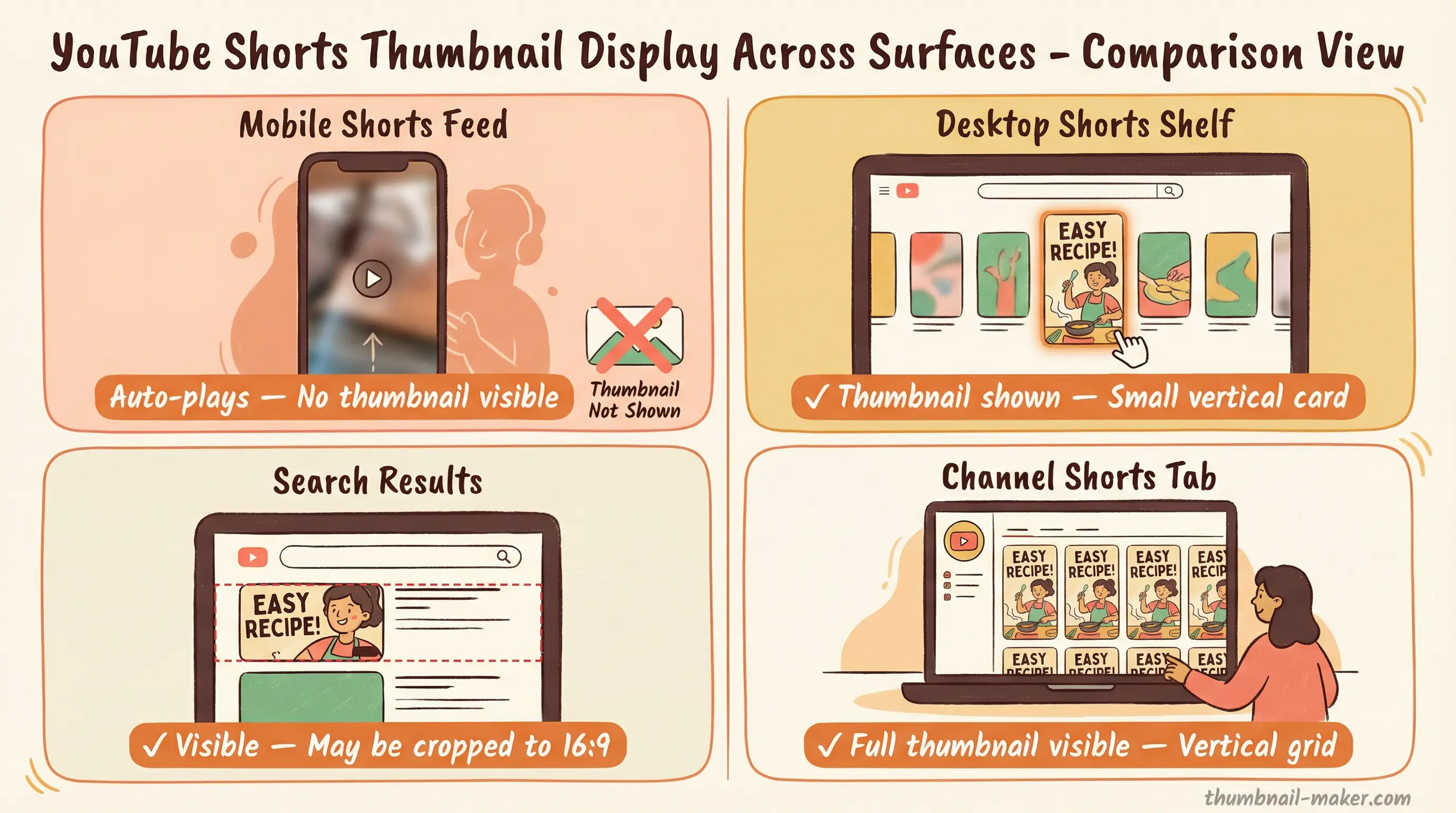
重要なポイント: サムネイルが最も効果的なのは、デスクトップのShortsシェルフ、チャンネルページ、検索結果です。縦型9:16フォーマットを保ちながら、これらの表示場所向けに最適化してください。
まとめ
正しい方法さえ知っていれば、YouTube ShortsのサムネイルをAIで変更するのは簡単です:
- モバイルアプリ — アップロード中または後のフレーム選択に最適
- YouTube Studioデスクトップ — カスタム画像のアップロードとA/Bテストに最適
- カスタムデザイン — 最もプロフェッショナルな見た目のために1080 × 1920pxの画像を作成
重要なポイント:サムネイルを運任せにしないこと。Shortsはフィードで自動再生されますが、強力なサムネイルは検索、おすすめ動画、チャンネルページからのクリックを促進します — これらの場所があなたのオーディエンスを大幅に拡大する可能性があります。
クリアで高コントラストのデザインから始め、テキストは最小限にし、常にセーフゾーンを確認してください。次のShortsサムネイルが、100回視聴と10万回視聴の違いを生み出すかもしれません。