YouTube Shorts 目前每天在全球获得超过 700 亿次观看,是创作者拓展受众最强大的工具之一。但许多创作者忽略了一个关键点:Shorts 的缩略图会直接影响你内容在 Shorts 信息流之外的表现。
虽然 Shorts 在专属信息流中会自动播放,但缩略图会出现在搜索结果、频道页面、推荐视频和桌面端 Shorts 展示栏中。一个吸引人的缩略图能显著提升你的点击率(CTR)——而 YouTube 算法在决定推荐哪些 Shorts 时,会将 CTR 纳入考量。
本指南将带你了解更换 YouTube Shorts 缩略图的每种方法、所需的精确规格,以及让你的缩略图脱颖而出的专业技巧。
为什么 Shorts 缩略图很重要
很多创作者认为 Shorts 缩略图不重要,因为 Shorts 在竖屏信息流中会自动播放。这只说对了一半。
你的 Shorts 缩略图会出现在 YouTube 的多个位置:
- 搜索结果 — 用户搜索相关话题时会看到你的 Short
- 频道页面 — 频道的 Shorts 标签页以缩略图形式展示
- 推荐视频 — YouTube 可能将你的 Short 与普通视频一起推荐
- 桌面端 Shorts 展示栏 — YouTube 首页的横向 Shorts 展示行
- 外部嵌入和分享 — 你的 Short 被分享到社交媒体或网站时
在所有这些场景中,缩略图是观众获得的第一印象。一个精心设计的缩略图传递出专业感,给观众一个点击的理由。
方法一:通过 YouTube 手机 App 更换缩略图(推荐)
YouTube 手机 App 仍然是更换 Shorts 缩略图最可靠的方法,适用于 Android 和 iOS。
上传时更换(发布前)
- 打开 YouTube App,点击屏幕底部的 (+) 按钮
- 选择制作 Short 或上传已有视频片段
- 编辑完成后,点击对勾进入详情页面
- 在视频预览的左上角找到铅笔图标(✏️)
- 屏幕底部会出现帧选择滑块
- 滑动浏览帧画面,找到最具视觉吸引力的画面
- 点击完成确认选择
- 填写标题、描述等信息,然后发布
发布后更换(编辑已有 Short)
- 打开 YouTube App,点击右下角的个人头像
- 选择个人资料下方的查看频道
- 点击管理视频
- 切换到 Shorts 标签页
- 找到要编辑的 Short,点击右侧的三点菜单(⋮)
- 选择编辑
- 点击左上角缩略图预览上的铅笔图标
- 使用帧选择滑块选择新的缩略图
- 点击右上角的对勾确认
- 点击保存
提示: 并非所有账号都支持发布后编辑缩略图。如果你在发布后看不到铅笔图标,需要使用桌面端 YouTube Studio 方法。
方法二:通过 YouTube Studio 桌面端更换缩略图
YouTube Studio 桌面端现在为 Shorts 提供了完整的缩略图编辑功能,包括自定义图片上传。
标准方法
- 在浏览器中打开 studio.youtube.com
- 点击左侧边栏的内容
- 切换到 Shorts 标签页筛选内容
- 找到要编辑的 Short,点击旁边的铅笔图标
- 向下滚动到缩略图区域
- 你会看到两个选项:
- 上传缩略图 — 上传自定义设计的图片
- 自动生成 — 从 YouTube 自动生成的帧中选择
- 选择你偏好的选项,点击保存
使用 Test & Compare(A/B 测试)
YouTube Studio 现在包含 Test & Compare 功能,允许你对不同缩略图进行 A/B 测试:
- 在 Short 详情的缩略图区域,点击 Test & Compare
- 上传最多 3 张不同的自定义缩略图
- YouTube 会自动将每个版本展示给不同的观众群体
- 收集到足够数据后,YouTube 根据观看时长占比确定获胜者
- 获胜的缩略图成为默认显示
此功能正在逐步推出,可能尚未在所有地区可用。这是一个无需猜测就能优化缩略图的绝佳方式。
方法三:上传自定义设计的缩略图
与其从视频中选择帧画面,你可以设计并上传完全自定义的缩略图。这是顶级创作者使用的专业做法。
缩略图规格
| 规格 | 要求 |
|---|---|
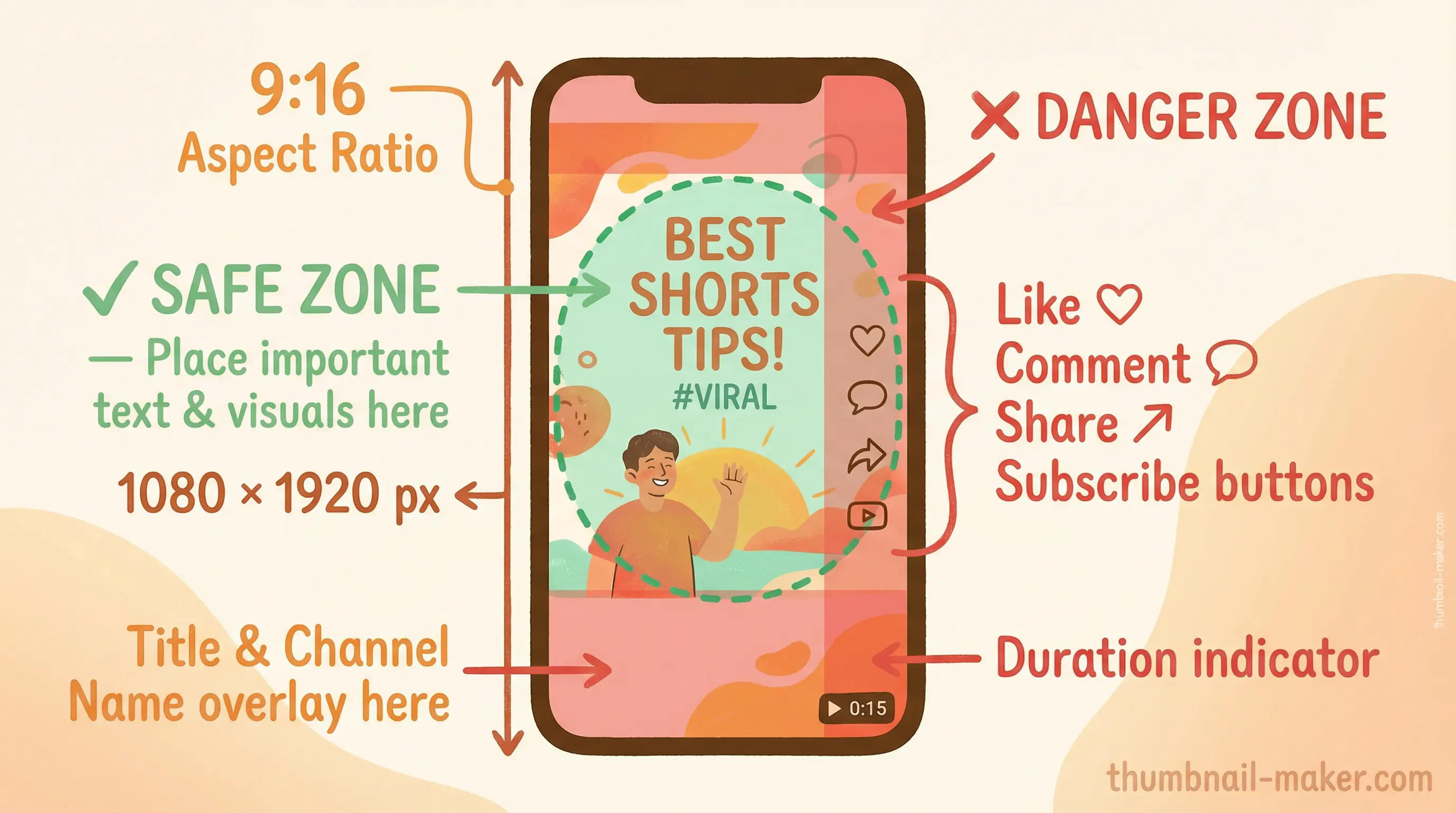
| 尺寸 | 1080 × 1920 像素 |
| 宽高比 | 9:16(竖版) |
| 文件格式 | JPG、PNG 或 GIF |
| 最大文件大小 | 2 MB |
| 色彩空间 | sRGB |
重要提示: Shorts 缩略图使用 9:16 竖版格式,与标准 YouTube 视频缩略图(16:9 横版,1280 × 720 像素)正好相反。确保你使用正确的方向进行设计。
安全区域 — 不要在这些位置放置文字
YouTube 会在缩略图的某些位置覆盖 UI 元素。避免在以下区域放置关键文字或设计元素:
- 底部区域 — 视频标题、频道名称和操作按钮(点赞、评论、分享)会覆盖底部
- 右下角 — 时长指示器显示在此处
- 右侧边缘 — Shorts 播放器中的操作按钮(点赞、分享、订阅)沿右侧排列
将最重要的视觉元素保持在缩略图的中心和上部,以获得最大可见性。
设计流程
- 创建画布 — 在设计工具中设置 1080 × 1920 像素的文档
- 设计缩略图 — 添加图片、文字和品牌元素
- 检查安全区域 — 确保关键元素不在被覆盖区域内
- 导出为 JPG — 压缩至 2 MB 以下
- 通过 YouTube Studio 上传 — 使用上述桌面端方法
进阶技巧:将缩略图嵌入视频
如果你的账号不支持自定义上传,可以使用以下变通方法:
- 设计缩略图(1080 × 1920 像素)
- 在视频编辑器(DaVinci Resolve、Premiere Pro、CapCut 等)中,将缩略图作为视频的第一帧,持续 0.1–0.5 秒
- 通过手机 App 上传视频
- 使用帧选择器选择嵌入的缩略图帧
- 这样可以确保你的自定义设计显示为缩略图
缩略图设计最佳实践
文字排版
- 使用粗体、无衬线字体以在小尺寸下获得最佳可读性
- 文字限制在 3-5 个词以内 — 缩略图在手机上以小尺寸显示
- 添加文字阴影或描边确保在任何背景上都清晰可读
- 在 1080 × 1920 的设计中,字号至少使用 80px
色彩与对比度
- 使用高对比度的颜色组合 — 深色背景上的亮色文字,或反之
- YouTube 界面以白色(浅色模式)或深灰色(深色模式)为主 — 选择在两种模式下都醒目的颜色
- 暖色调(红色、橙色、黄色)在信息流中更容易吸引注意力
- 避免与 YouTube 的红色品牌色相近的颜色
构图
- 突出展示人脸 — 人脸天生能吸引注意力
- 使用三分法则 — 将关键元素放在交叉线上
- 创建视觉层次 — 让最重要的元素最大
- 在文字周围留出呼吸空间 — 不要让元素过于拥挤
一致性
- 为你的频道建立可识别的缩略图风格
- 在所有 Shorts 中使用一致的字体、颜色和布局模式
- 这有助于建立品牌识别度,让你的内容在信息流中一眼可辨
推荐设计工具
| 工具 | 适用场景 | 价格 |
|---|---|---|
| Canva | 使用模板快速设计 | 免费 / $12.99/月 |
| Adobe Photoshop | 专业级编辑 | $20.99/月 |
| Figma | 模板系统和协作 | 免费 / $12/月 |
| ThumbnailMaker | AI 驱动的缩略图生成 | 提供免费版 |
| CapCut | 从视频帧创建缩略图 | 免费 |
常见问题排查
手机端铅笔图标不出现
- 确保使用的是官方 YouTube App(非 YouTube Studio App 或浏览器)
- 帧选择器主要在上传过程中可用
- 尝试通过以下路径进入:头像 → 查看频道 → 管理视频 → Shorts 标签 → 三点菜单 → 编辑
- 将 YouTube App 更新到最新版本
桌面端不显示自定义上传按钮
- 你的账号可能需要验证 — 前往 youtube.com/verify
- 该功能可能尚未在你所在的地区推出
- 尝试清除浏览器缓存并重新加载 YouTube Studio
- 使用手机 App 方法作为替代方案
更改后缩略图未更新
- 确保更改后点击了保存或完成
- YouTube 可能需要几分钟到几小时才能将缩略图更新传播到所有界面
- 清除浏览器缓存或 App 缓存以查看更新版本
- 在不同设备或无痕浏览窗口中检查
缩略图被 YouTube 拒绝
YouTube 可能会拒绝违反社区准则的缩略图:
- 禁止误导性内容 — 缩略图必须准确反映视频内容
- 禁止性暗示图片 — 即使视频内容本身合规
- 禁止暴力或血腥内容 — 避免令人震惊或不安的图片
- 禁止仇恨言论或符号 — 包括缩略图上的文字
- 年龄限制内容不支持自定义缩略图
Shorts 缩略图在不同界面的展示方式
了解缩略图在何处以何种方式展示,有助于你更有针对性地设计:
| 展示位置 | 展示格式 | 缩略图是否可见? |
|---|---|---|
| Shorts 信息流(手机) | 全屏竖版播放器 | 否 — 视频自动播放 |
| Shorts 展示栏(桌面) | 小型竖版卡片 | 是 — 显示缩略图 |
| 搜索结果 | 带元数据的横版卡片 | 是 — 可能被裁剪 |
| 频道 Shorts 标签 | 竖版卡片网格 | 是 — 完整缩略图 |
| 推荐视频 | 小型横版卡片 | 是 — 可能被裁剪为 16:9 |
| 外部分享 | 预览卡片 | 是 — 显示缩略图 |
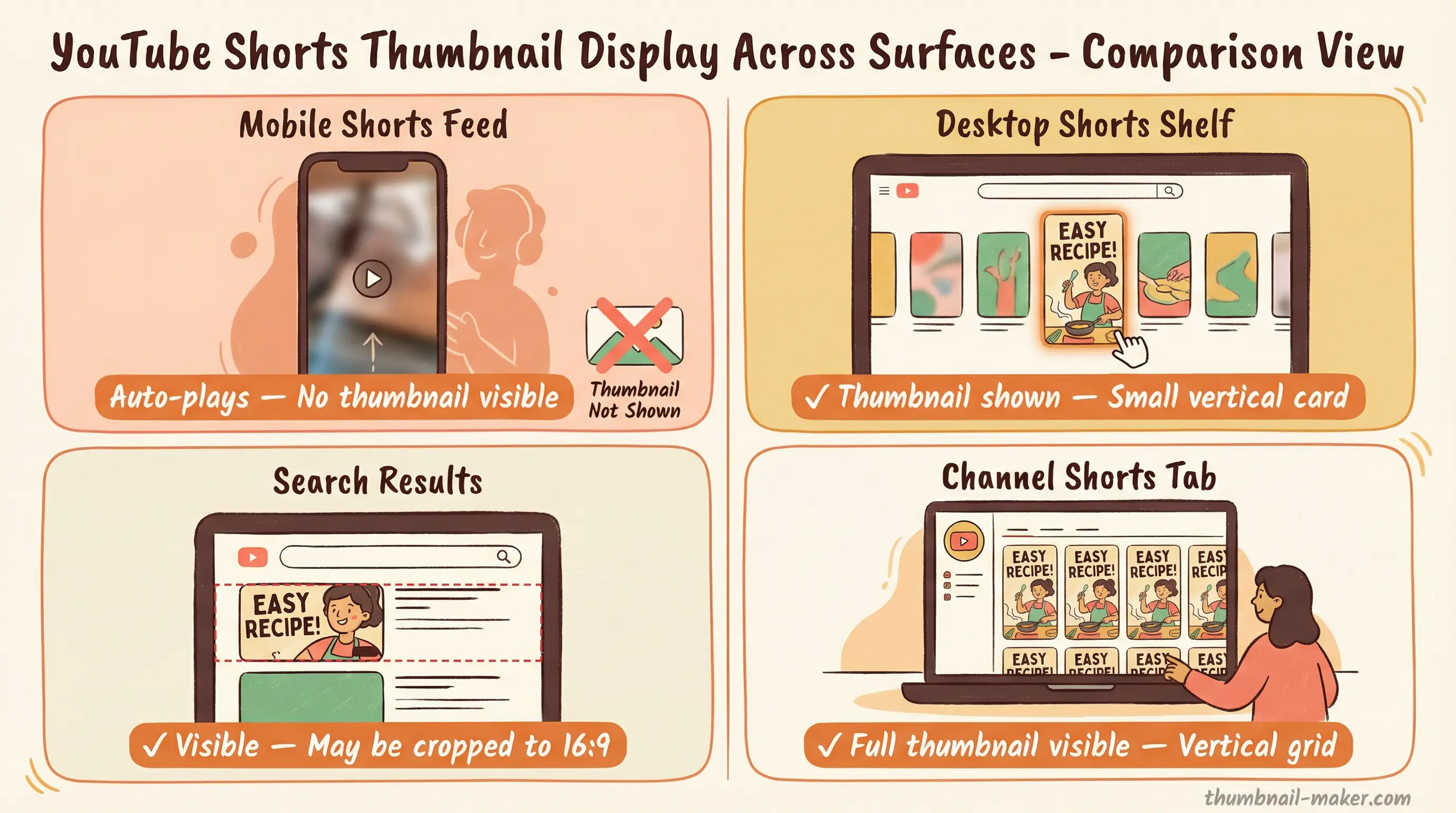
关键洞察: 缩略图在桌面端 Shorts 展示栏、频道页面和搜索结果中影响最大。在保持 9:16 竖版格式的同时,针对这些界面进行优化。
总结
更换 YouTube Shorts 缩略图其实很简单,关键是选对方法:
- 手机 App — 最适合上传时或发布后选择帧画面
- YouTube Studio 桌面端 — 最适合上传自定义图片和进行 A/B 测试
- 自定义设计 — 制作 1080 × 1920px 的图片以获得最专业的效果
核心要点:不要把缩略图交给随机选择。即使 Shorts 在信息流中自动播放,一个出色的缩略图能从搜索、推荐视频和频道页面带来大量点击 — 这些都是能显著扩大你受众的重要渠道。
从清晰、高对比度的设计开始,保持文字精简,始终检查安全区域。你的下一个 Shorts 缩略图,可能就是 100 次播放和 10 万次播放之间的差距。